.png)

别折腾环境了!用zcf一键搞定Claude Code+Codex配置
兄弟们,我是大熊。
还记得我之前说要带大家玩那个"高阶玩法"——Claude Code + Codex 的终极组合吗?
文章发出去后,后台私信简直炸了。好多兄弟跟我吐槽:"大熊,那个环境配置太劝退了!什么环境变量、Python依赖、路径冲突...我代码还没写一行,先被黑框框报错整崩溃了。"
我太懂这种痛了。想当年我刚折腾这些的时候,也是在那儿对着红色的Error干瞪眼,一下午啥也没干成,挫败感拉满。
但今天,大熊给你们带了个"作弊神器"。
别再去改什么系统变量了,别去为了版本号焦头烂额了。我发现了一个新路子,只要一个命令,就能把这一整套"钢铁侠战衣"给你穿戴整齐。甚至连怎么省钱、怎么管理那堆乱七八糟的Key,都给你安排得明明白白。
这一篇,咱们不讲虚的,直接实操。拿出你的电脑,跟着我一步步做,十分钟搞定!
第一步:地基还得打牢 (Node.js)
虽然咱们有神器,但基础环境还是得有的。Node.js 就是所有这些AI工具运行的"地基",没有它,啥楼都盖不起来。
- 去哪里下:直接搜"Node.js官网",或者去
https://nodejs.org/en/download。 - 下哪个版本:听我的,无脑选 LTS版本 (比如 v22 或 v24)。别去追那个Latest最新版,咱们要的是稳。windows和mac都直接下载。
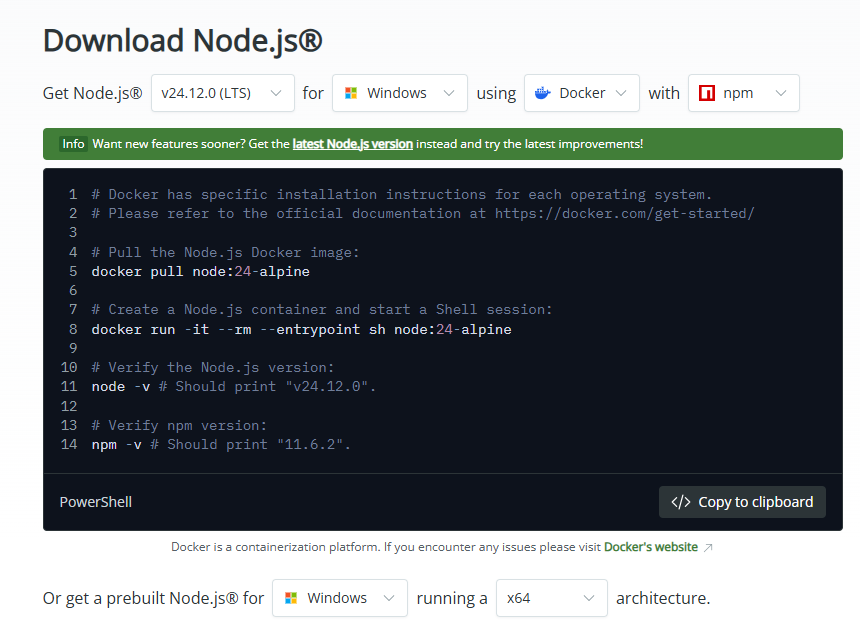
- 怎么装:下载完双击,一路"Next"点到底。
- 检查一下:
打开你的终端(Windows下按Win+R,输入cmd;mac下按Command+空格,输入Terminal),输这行代码:
node -v
只要蹦出来一个版本号,比如v22.x.x,妥了,地基打好了。
第二步:见证奇迹的 zcf (一键安装)
以前装 Claude Code 和 OpenAI Codex,你要分别去配环境,甚至还要搞定鉴权。现在,有了 zcf 这个安装神器,一切都变了。
打开你的终端(CMD或者PowerShell,mac下打开Terminal),直接复制粘贴下面这行命令,然后回车:
npx zcf
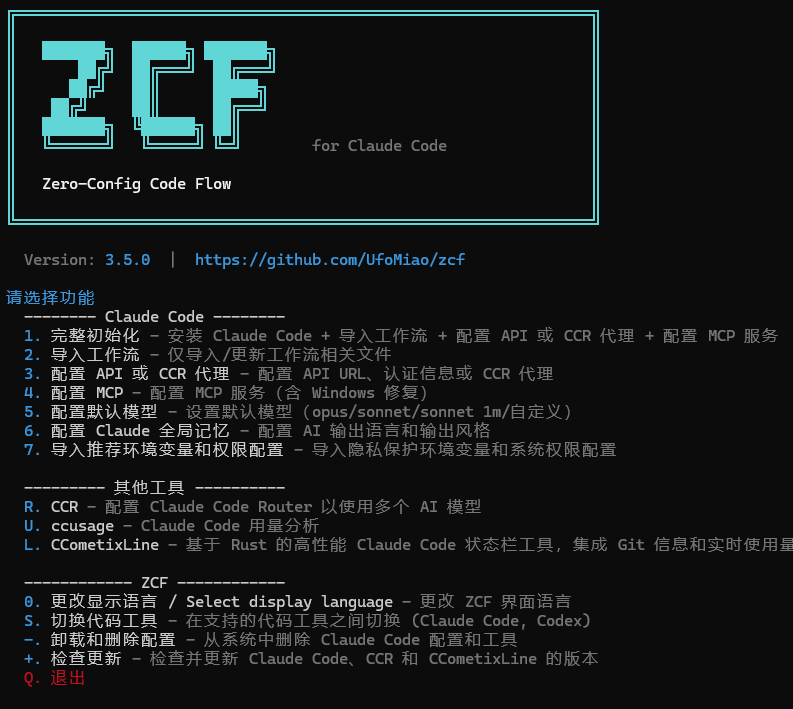
这个时候,按照我的思路,就能2分钟内搞定:
- 1.选择完整初始化-跟着引导一步步来
- 2.先设置语言和AI输出语言
- 3.选择api配置模式-选择跳过(一会我们再设置)
- 4.通用工具-直接都装上(回车往下继续)
- 5.根据你的喜好选择输出风格-我选的工程师版本
- 6.是否配置mcp服务-否(一会我们再来配置)
- 7.是否安装ccometixline- 回车安装即可
这个时候我们就安装完了claude-code。
接下来安装Codex。
- 1.回到主菜单。
- 2.输入S切换代码工具-选择codex。
- 3.按照上面流程,继续完整初始化一次codex,api和mcp稍后配置。
等进度条跑完,提示"Installation Success",恭喜你,最难的一关你已经闭着眼过去了。
第三步:cc-switch,你的省钱大管家 (图形化神器)
这步是今天的重头戏!很多兄弟不敢用 Claude Code,为啥?太贵了啊! Claude 4.5 模型跑起来确实爽,但那Token消耗也是哗哗的,跑几个复杂任务,几美刀就没了,心在滴血有木有?
这时候,你需要 cc-switch,我将在这里教你怎么配置。
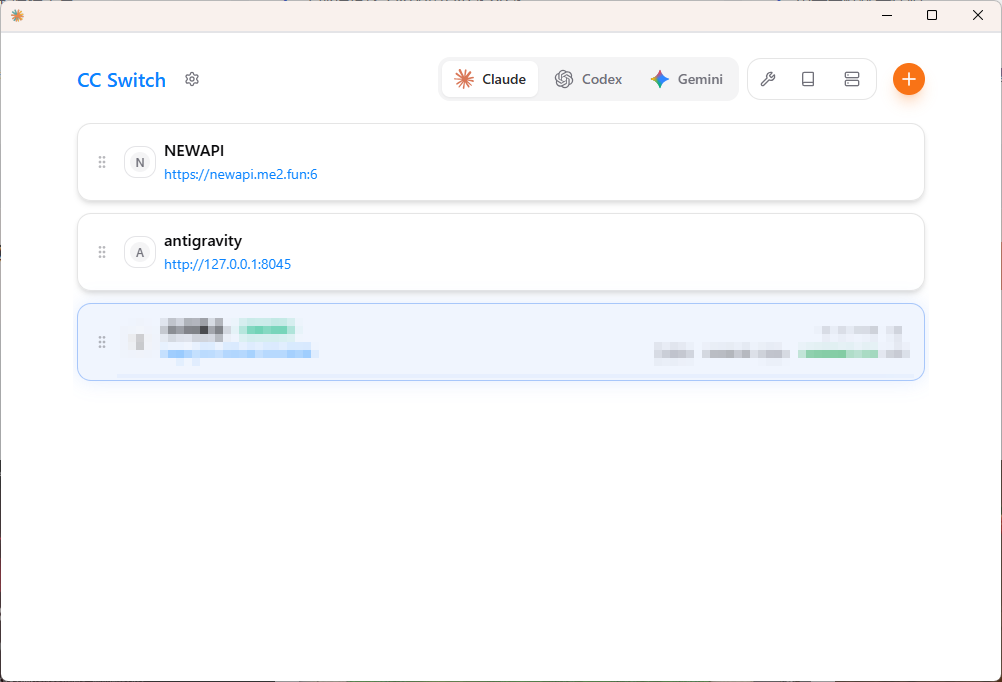
注意,它不是那种冷冰冰的命令行工具,它是一个可视化的桌面软件!
-
这是啥? 它就像是你AI工具箱的"控制面板"。
-
怎么用? 安装打开后,你会看到一个超直观的界面。
-
它有啥功能? 他可以帮你管理各个供应商的key,让你不再局限使用claude模型,可以使用其他任何平替模型,可以统一管理你的mcp和skill,不用再去代码里找配置文件。
-
怎么配置?
- 我们先来添加供应商:点击右上角的“+”号,选择“添加供应商”,我们以智谱coding套餐为例。选择zhipu GLM。
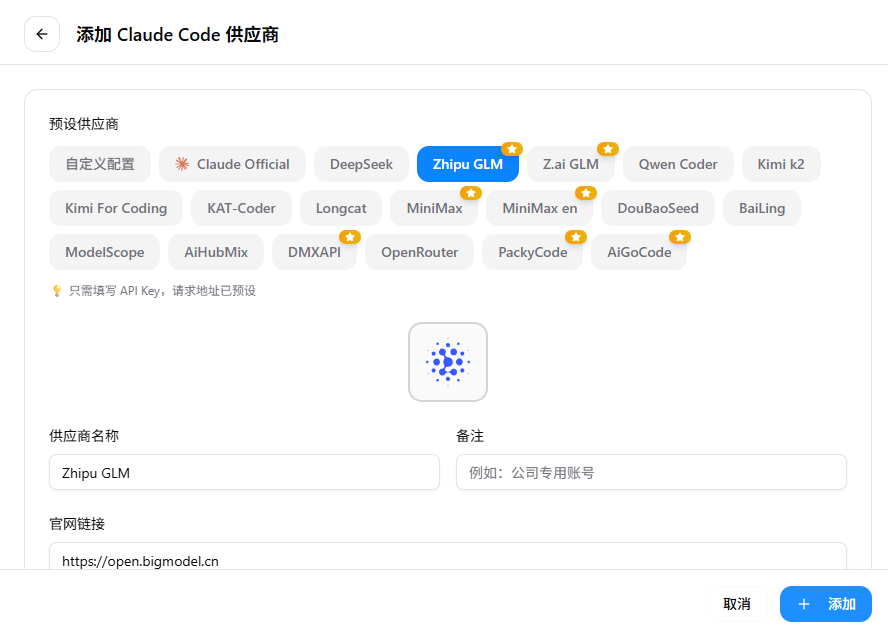
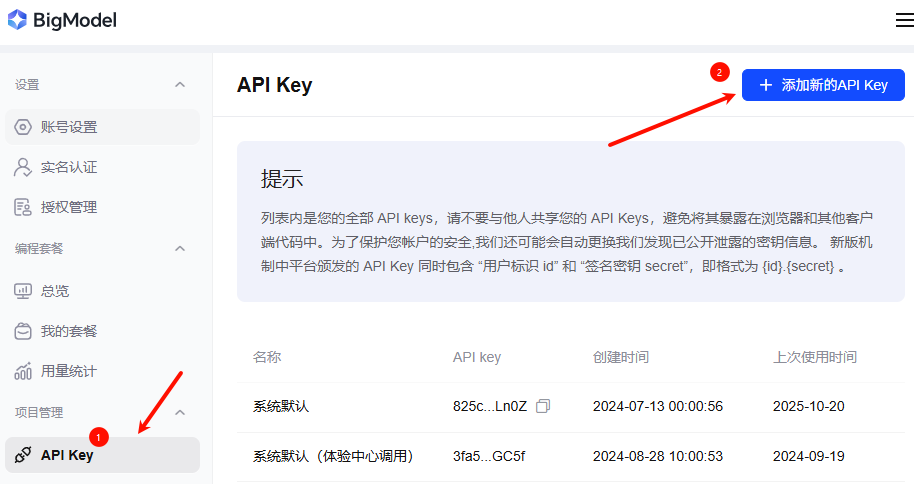
- 去智谱后台生成key:智谱后台地址:https://bigmodel.cn/usercenter/proj-mgmt/apikeys。点击右上角的“+”号,选择“添加Key”,输入key名字然后点击“保存”,并复制key。
- 填写apikey:将apikey粘贴到cc-switch的APIkey中,其他都不用改,点击添加即可。
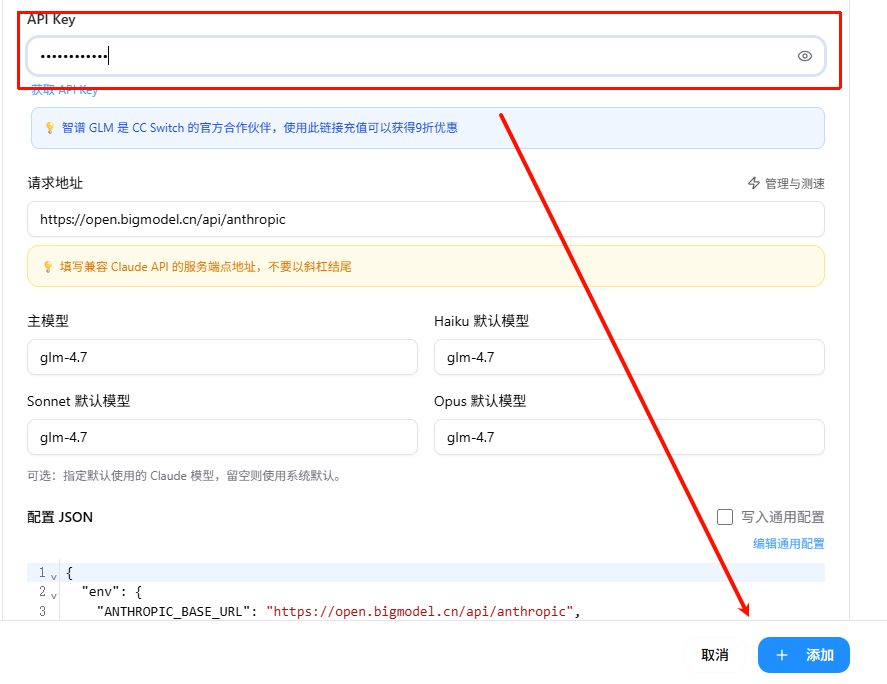
这样你就完成了key的添加,可以按照此方法吧deepseek或者其他家的模型也加入进来。
-
codex模型配置:切换到codex卡片,点击+号,选择自定义配置,然后把刚刚claude code的配置粘贴过来,模型选择glm-4.7 保存即可。
* 一键换模型 (省钱秘籍):在这个界面上,你可以直接把默认模型从昂贵的 Claude 4.5 切换成 GLM-4.7 或者其他性价比高的模型。 -
mcp配置:
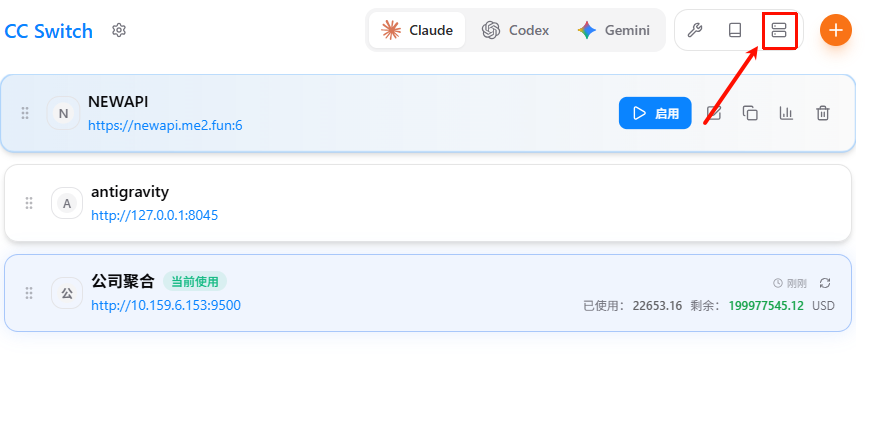
- 如何配置?:点击小图标进入配置界面,点击右上角+号,选择MCP,他预设了几个经常用的mcp,直接添加,这样claude和codex就都能用了。
听大熊一句劝: 新手一定要装这个。省钱是次要的,关键是它能让你少背几十个命令,把精力留给写代码。
CC-Switch安装包我已经放在网盘了:
链接:https://pan.quark.cn/s/e1a531187ff8?pwd=fcJn
提取码:fcJn
第四步:终极形态——Cursor "双刀流"
好,工具都装好了,去哪用呢?当然是 Cursor。
千万别傻乎乎地开两个黑框框窗口去跑这些工具。咱们要把它们集成到IDE里,这才叫沉浸式开发。
- 打开 Cursor或者其他IDE。
- 按
Ctrl + J打开底部终端。 - 高阶操作来了:
- 在终端左边,输入
claude启动 Claude Code。这是你的**"架构师"**,遇事不决问它,让它帮你分析代码结构,出方案。 - 在终端右边(点那个加号再开一个),输入
codex。这是你的**"执行官"**,让它帮你跑脚本,干脏活累活。
- 在终端左边,输入
现在你看看你的屏幕:
- 中间是编辑器,写代码。
- 左下角是架构师在思考。
- 右下角是工兵在干活。
- 后台还有 cc-switch 帮你省钱控费。
这哪里是写代码,这简直是在指挥一个特种部队!
不想用终端,那就直接安装插件,在ide里面,点击插件的图标,搜索这两个插件,就能安装了。
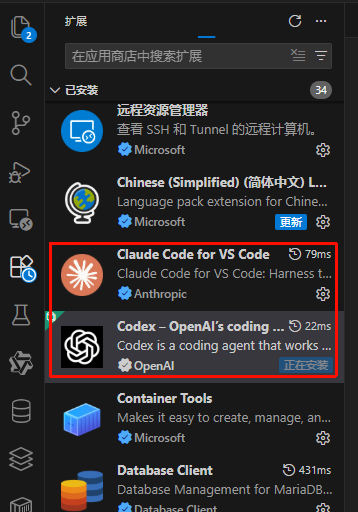
搜索"claude"和"codex",安装即可。
安装好之后你就可以看到熟悉的聊天界面了。
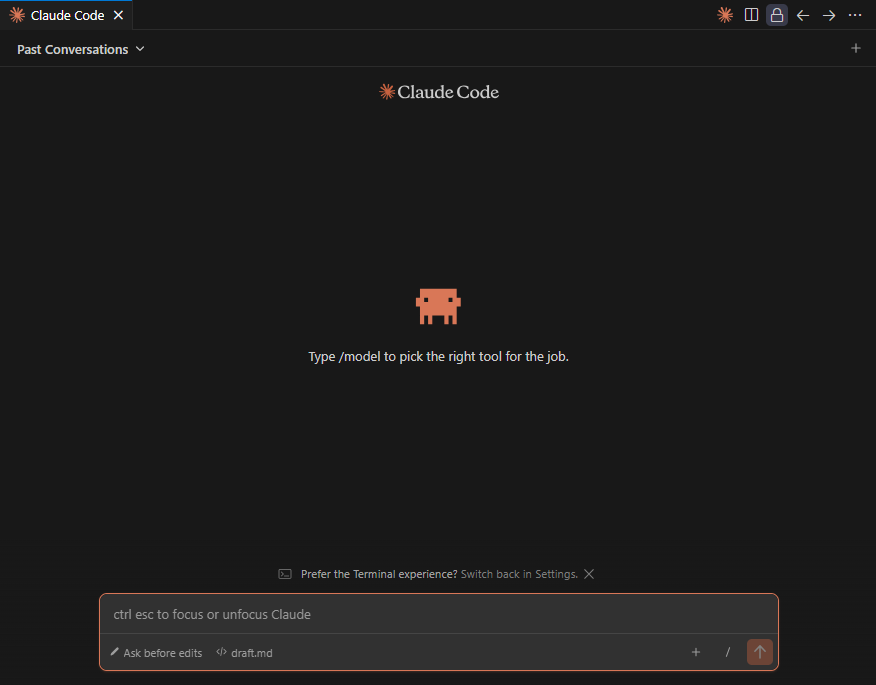
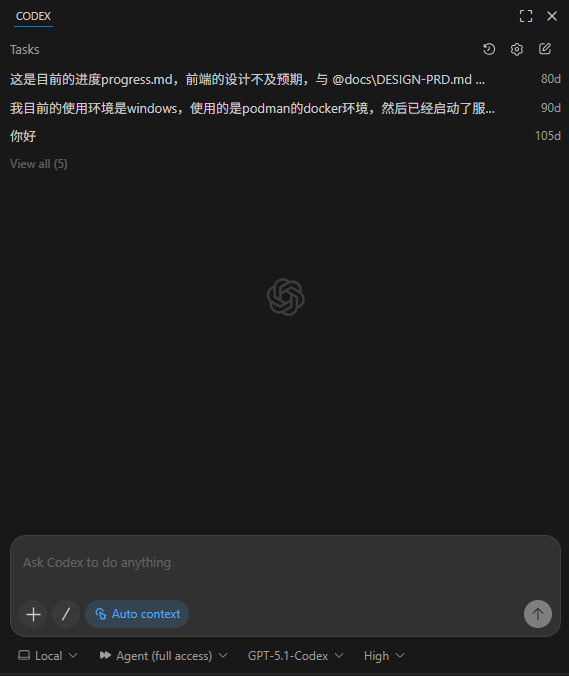
你可以在一个ide里开多个窗口,让他们协同合作,并肩作战,这才是打开ai协同的新玩法。
障碍与心态:别怕报错
实操过程中,可能会遇到点小插曲。比如装完 zcf 后输入命令提示"找不到"。别慌,重启一下终端,或者干脆重启一下电脑,让环境变量生效就行了。
还有,如果发现 cc-switch 切模型不管用,重启终端试试。
兄弟们,别觉得命令行看着吓人。到了2026年,这些CLI工具早就进化了,它们都会说中文,都懂你的意图。它们不是你的门槛,它们是你的手脚。
说到最后
这套配置——zcf一键部署 + cc-switch可视化控费 + Cursor双流操作,就是目前为止大熊体验下来最顺手、最省心、也最省钱的"黄金组合"。
工具再强,终究是要为人服务的。咱们这么折腾环境,不是为了当"配置工程师",而是为了把那些繁琐的破事儿甩给AI,让咱们的大脑只专注于"创造"本身。
环境搭好了,枪也擦亮了。下一篇,跟着老师一起来探索吧。
结尾彩蛋
今天中国大模型第一股智谱正好上市,订阅了GLM Coding Plan的用户,只要对GLM发送祝福「智谱旺旺」,即可获得「上市定制礼·旺旺贴」一份,内有:
🥛定制旺旺牛奶1罐(上面可以写上您的名字哦!)
🏷️ 智谱上市限量贴纸1套

活动时间:
2026.1.8-2026.1.16
领取方式,安装好cloude code后,输入:
1.在输入框中敲下对智谱的祝福「智谱旺旺」。
2.GLM接头成功,填写收货信息,静待这份“旺气”上门!
跟我一起拼团购买,还能打9折哦!
点我拼团

参与讨论
(Participate in the discussion)
参与讨论