.png)

我是大熊,今天要分享一个等了好久的好消息:企业微信终于上线了OpenClaw官方插件
这意味着什么?意味着现在你可以直接在企业微信里用AI处理消息,不用再切换工具了。
为什么这事儿这么重要?
先说说我自己的经历。
前段时间,我在企业微信里被同事各种轰炸,需要查资料、整理会议记录、生成报告,每个任务都要切换到AI工具回复制粘贴。来回折腾,简直要命。
之前我就想用OpenClaw接入企微,但配置太麻烦了。现在官方插件一上线,我立马就试了。
你猜怎么着?30分钟搞定!
现在我在企微里发的消息,AI能直接回复。同事还以为我雇了个秘书。
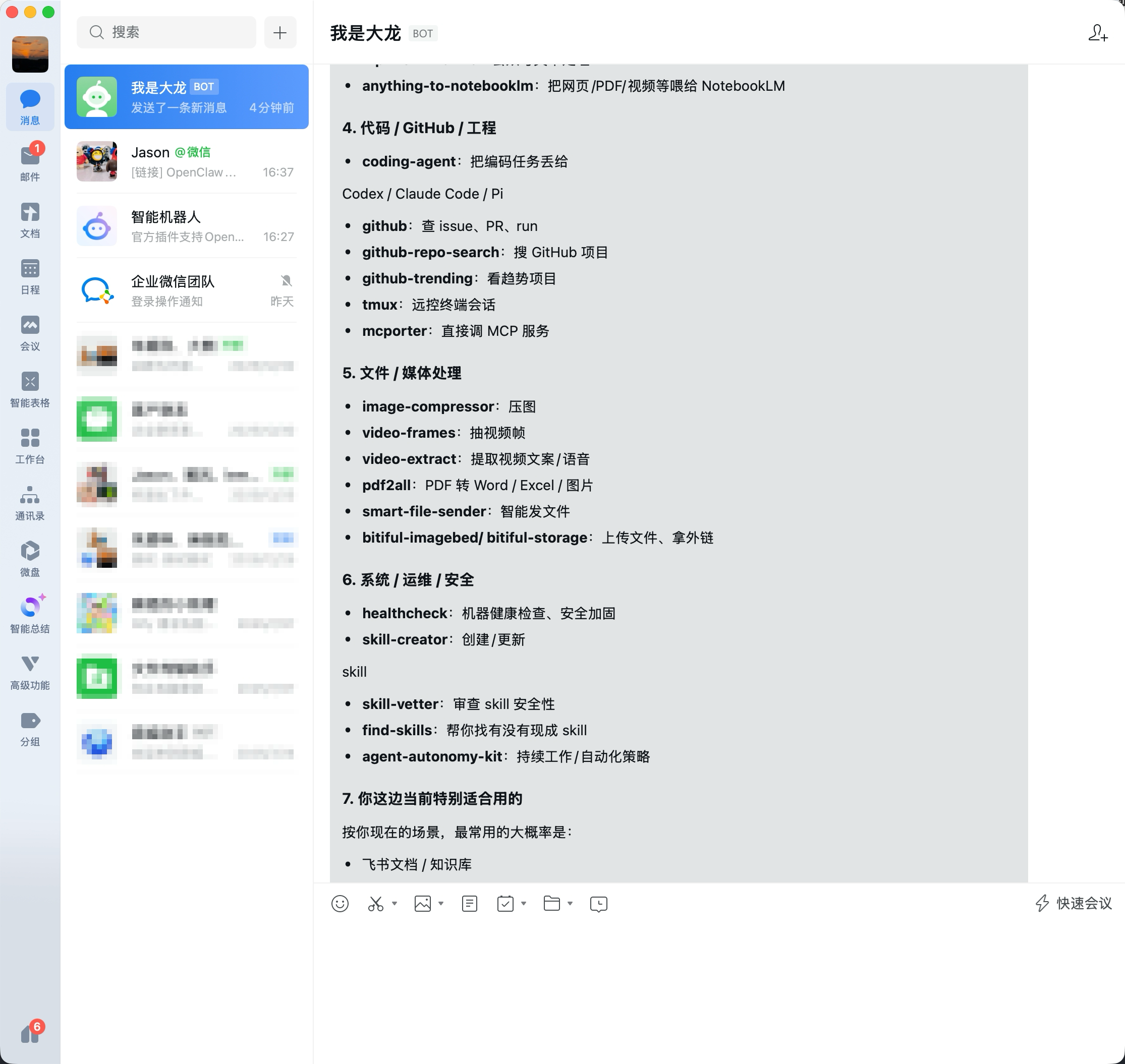
先看看效果
配置完成后,你在企业微信里跟机器人聊天,它就能智能回复:
为什么要本地接入?
✅ 隐私安全:所有数据都在本地处理,不经过第三方服务
✅ 零成本:不需要买云服务器,不需要域名备案
✅ 易上手:适合个人用户和小团队快速部署
✅ 7×24小时在线:只要你的电脑开着,AI助手就随时待命
接入前需要准备什么?
相信我,这个过程中你可能会遇到几个小坎,但别担心,我会把每个坑都标出来。
常见焦虑点:
- "我编程零基础,能搞定吗?" → 别慌,全程都是图形化界面操作,不需要写代码
- "会不会把电脑弄坏?" → 完全不会,OpenClaw只是个应用软件,卸载就行
- "配置会不会很复杂?" → 跟着我一步步来,每步都有检查点
硬件要求:
- 一台能上网的电脑(Windows/Mac/Linux都行)
- 已安装企业微信客户端(最新版本)
软件准备:
- OpenClaw安装包(后续提供安装命令)
- API Key(用于AI模型调用)
开始安装OpenClaw(5分钟)
步骤1:安装Node.js
- 打开 Node.js 官网:https://nodejs.org/zh-cn
- 下载安装包(选择 22.x LTS 版本)
- 运行安装包,一路点击"下一步"完成安装
验证安装:打开终端PowerShell,输入 node -v,看到版本号说明安装成功。
步骤2:安装Git
打开 Git 官网:https://git-scm.com/download/win,下载 Windows 版本并安装,一路点击"下一步"即可。
⚠️ 注意:Mac 用户通常不需要安装 Git,系统已自带。
步骤3:安装OpenClaw
打开终端(Mac)或PowerShell(Windows),输入以下命令:
npm i -g openclaw
教练提示:如果执行报错,可能是权限问题。Windows 用户右键"以管理员身份运行"PowerShell,并先执行以下命令:
Set-ExecutionPolicy RemoteSigned -Scope CurrentUser
步骤4:初始化配置
openclaw onboard --install-daemon
这步做了什么?
- 下载OpenClaw核心组件
- 安装后台守护进程(让OpenClaw开机自启动)
- 生成基础配置文件
- 根据提示准备好你的 API Key
步骤5:启动Dashboard(控制面板)
openclaw dashboard
成功标志:浏览器会自动打开OpenClaw管理界面,如果没打开,手动访问 http://localhost:端口号
安装企业微信插件(3分钟)
步骤6:安装企业微信插件
openclaw plugins install @wecom/wecom-openclaw-plugin
安装成功提示如图:
步骤7:重启OpenClaw网关
openclaw gateway start
检查点:执行后应该看到"Gateway started successfully"提示。
企业微信侧配置(10分钟)
步骤8:创建企业微信智能机器人
操作步骤:
- 打开企业微信客户端
- 进入「工作台」→「智能机器人」→「创建机器人」
- 选择「API模式」创建
- 选择「长连接方式」创建
- 获取Bot ID和Secret(保存好,后面要用)
教练提示:如果找不到"智能机器人"入口,可能是企业管理员没开放权限,联系管理员开通即可。
步骤9:在OpenClaw中添加渠道
启动配置命令:
openclaw channels add
交互式配置流程:
- 在 select channel 步骤,选择 channel 为「企业微信」
- 输入企业微信机器人Bot ID、Secret
- 选择「finish」
- 选择配对方式,选择「Pairing」
- 完成后续配置,并可看到配置渠道成功
步骤10:完成配对
配对步骤:
- 在企业微信中,保存机器人,并跟他发消息,会收到一个配置密钥
- 复制此信息最后一行,并输入在终端中,完成配对
- 此时可在企业微信中正常对话
成功标志: 终端显示"Pairing successful",现在给机器人发消息,渠道已经打通!
你可能会遇到的坑
坑点1:配对失败
现象: 粘贴配对代码后提示"Pairing failed"
解决方案:
- 检查Bot ID和Secret是否复制完整(别有多余空格)
- 确认OpenClaw网关正在运行(
openclaw gateway status) - 重新在企业微信发送消息获取新配对码
坑点2:机器人不回复
现象: 配对成功但发消息没反应
解决方案:
- 检查AI模型是否配置正确
- 查看OpenClaw日志(Dashboard里有日志面板)
- 最常见原因:Ollama没启动或API密钥无效
坑点3:命令执行报错
现象: 终端出现红色错误信息
心态调整: 别慌,错误信息其实很有用。把错误信息复制到OpenClaw GitHub Issues或社区论坛,基本都能找到解决方案。
教练经验: 我当初配置时,因为防火墙拦截了OpenClaw网络访问,折腾了半小时。如果你也遇到类似问题,检查防火墙设置或临时关闭防火墙试试。
常见焦虑点答疑
Q1:会不会影响企业微信正常使用?
A:完全不会,OpenClaw只是增加了一个机器人,不影响其他功能。
Q2:数据安全吗?
A:本地部署模式下,所有数据都在你电脑上处理,非常安全。云端模式则取决于你选择的AI服务商的隐私政策。
写在最后
相信我,跟着这10个步骤走下来,你现在应该已经拥有了一个能在企业微信里智能回复的AI助手。让我们快速回顾一下关键点:
- OpenClaw核心价值:把AI能力无缝接入企业微信,提升工作效率
- 本地接入优势:隐私安全、零成本、易上手
- 四阶段部署:安装OpenClaw → 接入AI模型 → 安装插件 → 企微配置
- 避坑指南:配对失败检查凭证、不回复检查模型、报错看日志
很多兄弟可能会问:"大熊,这玩意儿真的能改变我的工作方式吗?"
说实话,工具本身不会改变什么,但 "AI随时待命"的状态会倒逼你思考:
- 你现在花时间做的重复性工作,有哪些可以交给AI?
- 你有没有想过,以前需要2小时理的会议纪要,现在AI 5分钟就能搞定?
- 如果你的日常琐事AI能处理80%,你会把省下来的时间用来做什么?
AI不是要取代你,而是要放大你。 让你从"搬砖工"变成"操盘手",把时间花在真正需要思考和创造的事情上。
参与讨论
(Participate in the discussion)
参与讨论